检查任务结果
2026/11/5大约 2 分钟
检查任务结果
适合谁
已经让 Codex 完成任务,想确认它是否真的完成正确的修改的读者。
开始前
保留当前对话和练习文件夹,不要急着删除生成的文件。
操作步骤
- 查看 Codex 的最终说明,确认它列出了创建或修改的文件。
- 双击
index.html,或用浏览器的“打开文件”功能选择它。这个静态网页练习不需要额外安装服务器。 - 检查姓名和三条兴趣是否正确,样式是否加载;缩窄窗口,观察文字和按钮是否遮挡。
- 检查联系按钮的链接是否为
mailto:hello@example.com。没有配置邮件应用时,不一定能直接打开写信窗口。
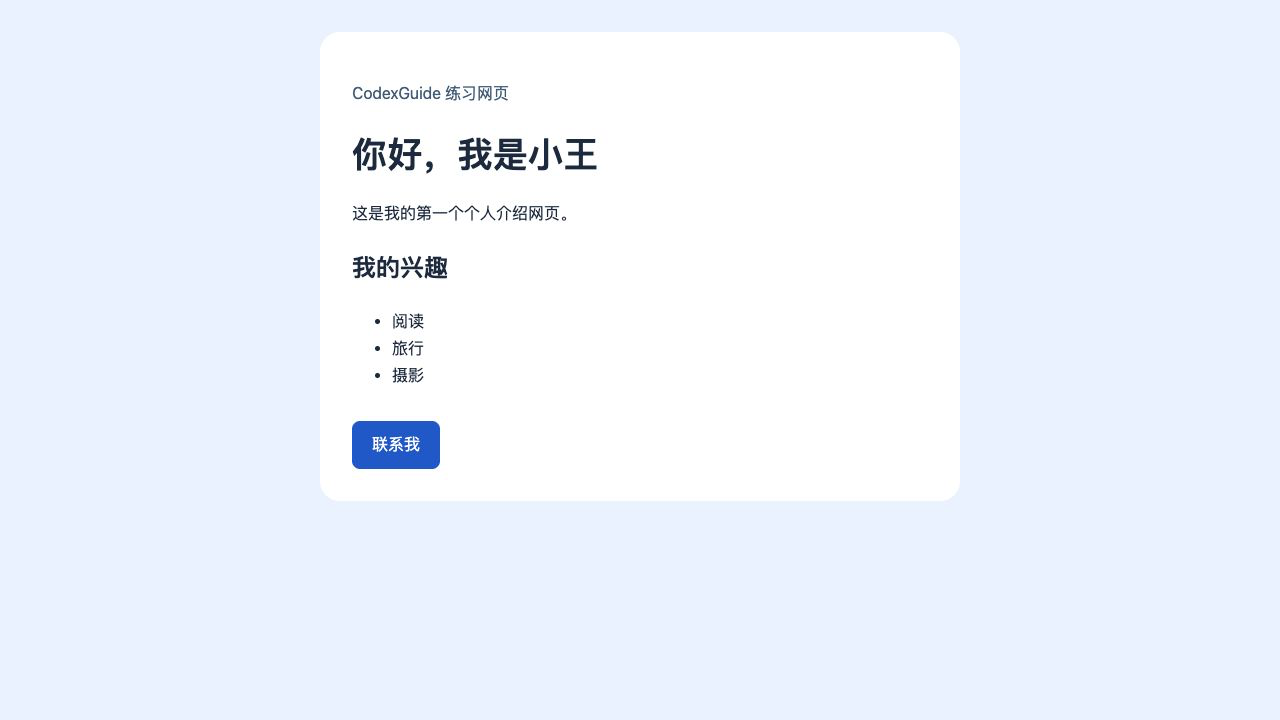
下面是练习包的实际宽屏预览。自己生成的布局可以不同,先对照姓名、兴趣和按钮是否齐全。
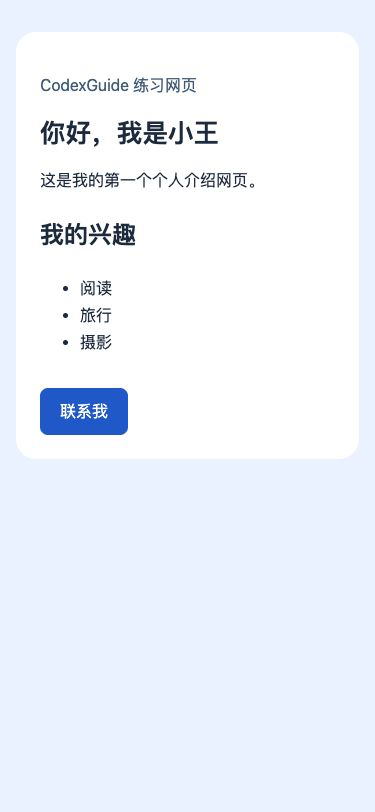
将浏览器切换到窄屏预览后,也应保持内容完整。下面是同一页面在 375 像素宽度下的实际效果:
Diff 就是文件新旧版本的差异。看改动时,先确认文件路径,再看增加、删除的具体内容,而不是只看颜色或 Codex 的总结。
继续修改一次
在原对话发送:
保留当前内容和布局,只把背景改成浅色,联系按钮改成蓝色。
不要新增文件。完成后说明修改的位置。
刷新页面,对照检查两处变化,确认姓名、兴趣和链接仍然存在。如果结果不对,说明“预期是什么、实际是什么”,让 Codex 修正具体差异。
可以用一句话记录结果:“背景已变浅、按钮已变蓝,原有姓名、兴趣和链接仍在”。如果没有变化,先核对浏览器打开的文件路径,再刷新;不要立刻让 Codex 重新生成整个网页。
看不到样式时: 确认 index.html 和 style.css 已保存且在同一目录,HTML 引用的文件名也一致。完整排错练习见 用 Codex 修复报错。
常见问题
只要 Codex 说完成就可以吗? 不可以。始终打开产物、检查关键内容,并在有代码任务时运行对应测试或预览。
下一步
你已经完成第一次任务。接下来可以进入怎样提需求,或保存这次任务的提示词作为自己的模板。